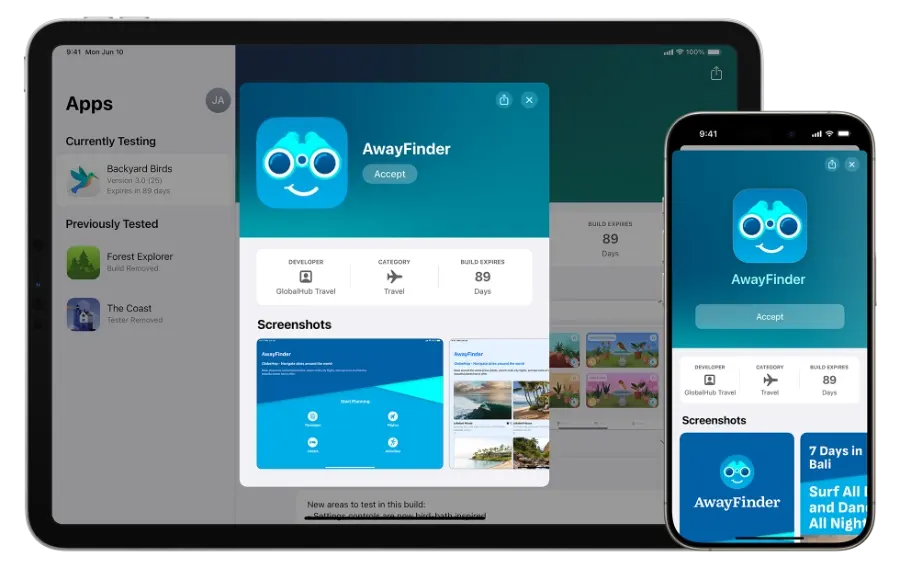
在使用 TestFlight 安装或更新应用时,不少用户会遇到一个常见问题:AppStore 当前区域未上架的应用无法安装或更新。
例如,使用中国区 Apple ID 加入 Shadowrocket、Surge、Quantumult X、Loon 等热门工具的 TestFlight 测试后,可能会出现无法下载或更新的情况。
本文将为你提供一套在 iOS 全版本(包括 iOS 26)均可用的解决方案。
一、问题原因解析
早期(iOS 26 之前),可以通过 MitM(中间人代理) 的方式绕过 TestFlight 的区域限制。
但从 iOS 26 开始,Apple 加强了安全策略:
- TestFlight 请求已禁止 MitM 劫持
- 区域限制逻辑更加严格
- 非当前 AppStore 区域应用无法正常安装/更新
因此,传统方案已经失效,需要使用新的方法。
二、通用解决方案(适用于 iOS 全版本)
以下方法已实测在 iOS 26 及更高版本有效:
步骤 1:关闭 MitM 相关配置
如果你之前使用过代理工具(如 Surge / Quantumult X / Loon):
- 删除或关闭与 TestFlight 相关的:
- 域名规则
- MitM 模块
- 插件脚本
👉 否则可能导致请求异常
步骤 2:添加快捷指令(Shortcut)
点击下方链接添加快捷指令:
👉 https://www.icloud.com/shortcuts/4c23655669844c1dad4bf1dd842e68d0
该快捷指令用于快速切换 AppStore 区域
步骤 3:切换 AppStore 区域
运行刚添加的快捷指令:
- 选择:United States(美国)
- 或其他支持该应用的地区
本质是临时切换 AppStore 区域,从而绕过限制。
步骤 4:重启 TestFlight
- 如果 TestFlight 已经打开
- 请从后台**彻底关闭(杀后台)**后重新打开
👉 避免缓存导致区域未刷新
步骤 5:重新安装或更新应用
完成以上步骤后:
- 直接点击安装 / 更新
- 即可正常使用
三、注意事项
- 不建议开启 MitM 处理 TestFlight 流量(已被限制)
- 切换区域后,部分 AppStore 内容可能发生变化
- 若失败,可重复执行一次快捷指令 + 重启 TestFlight
- 某些账号可能受 Apple 风控策略影响(极少数情况)
四、总结
随着 Apple 在 iOS 26 中加强安全机制,TestFlight 的区域限制已经无法通过传统 MitM 方式绕过。
目前最稳定、通用的方案是:
👉 通过快捷指令切换 AppStore 区域 + 重启 TestFlight
这种方法简单、高效,且适用于当前所有 iOS 版本。
如果你经常使用 TestFlight 测试应用,建议收藏本文,以备不时之需。
如果遇到该方法失效或有其他问题,也可以在评论区留言。
#TestFlight #iOS 技巧 #AppStore #网络工具 #效率提升
发表回复